

















เจาะลึกตารางรหัส POST Codes: คู่มืออ่านค่า "ดีบั๊กการ์ด 2 หลัก" ฉบับละเอียดยิบสำหรับช่างซ่อม
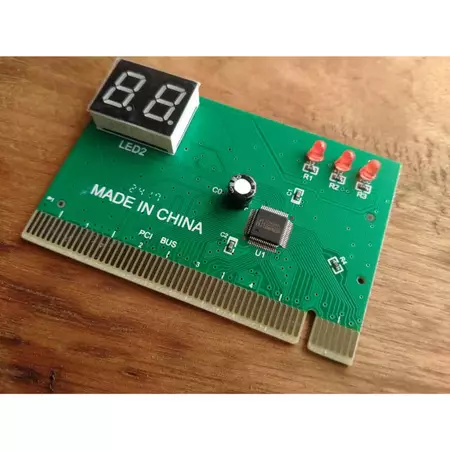
เวลาซ่อมคอมพิวเตอร์แล้วเปิดไม่ติด จอดำสนิท หรือพัดลมหมุนวนแต่ไม่มีภาพขึ้น การมี ดีบั๊กการ์ด 2 หลัก (2-Digit POST Card) เสียบคาไว้บนเมนบอร์ดจะช่วยชี้เป้าความพังได้ทันที
บทความนี้รวบรวม ความหมายรหัส POST Codes ฉบับละเอียด ทั้งค่าย AMI และ Award มาให้คุณเทียบดูได้จบในที่เดียว นำไปวิเคราะห์อาการเสียได้ทันทีครับ!

ภาพตัวอย่างการเสียบดีบั๊กการ์ด 2 หลักเพื่อวิเคราะห์โค้ดผิดปกติบนเมนบอร์ด (แสดงรหัส C1)
🔍 วิธีสังเกตเบื้องต้นก่อนเปิดตารางรหัส
- 00, FF, C0: มักเป็นจุดเริ่มต้น (Start) หรือจุดสิ้นสุดการบู๊ต (Boot Complete) แต่ถ้าเปิดเครื่องมาแล้วค้างนิ่งที่ค่าเหล่านี้ทันที แปลว่าบอร์ดไม่ทำงาน, ไฟเลี้ยง CPU มีปัญหา หรือตัวชิป BIOS เสีย
- ตัวเลขวิ่งแล้วดับ/หายไป: แสดงว่าผ่านกระบวนการตรวจสอบ (POST) ปกติ ระบบกำลังเข้าสู่หน้าจอวินโดวส์ (ปกติสุขดีครับ)
- ตัวเลขค้างนิ่งที่ค่าใดค่าหนึ่ง: ค่าที่ค้างอยู่นั่นแหละคือ "ตัวการ" ที่ทำให้เครื่องไม่ยอมไปต่อ ให้เอาค่านั้นมาเทียบกับตารางด้านล่างนี้ได้เลยครับ!
📋 ตารางเทียบความหมายรหัสโค้ด (POST Codes) แบบละเอียด
1. หมวดเริ่มต้นระบบ และ CPU (รหัส 0x00 - 0x1F)
กลุ่มนี้เป็นขั้นตอนแรกสุดหลังจากกดเปิดสวิตช์ ตรวจสอบระบบไฟ สัญญาณนาฬิกา และตัวหน่วยประมวลผล
| รหัสโค้ด | ความหมาย / จุดที่ต้องตรวจสอบ |
|---|---|
| 00 / FF | • เปิดแล้วค้างทันที: บอร์ดไม่เริ่มทำงาน, ไม่มีสัญญาณจาก CPU, ขา Socket งอ/สกปรก, ชิป BIOS เสียหาย • บู๊ตเข้าวินโดวส์ได้: ผ่านกระบวนการตรวจสอบสมบูรณ์ (ปกติ) |
| 01 | • เริ่มต้นการทำงานของโปรเซสเซอร์ (CPU Initializing), รีเซ็ต CPU Register |
| 02 | • ตรวจสอบความพร้อมของระบบ RAM เบื้องต้น, ปิดแคชของ CPU |
| 03 | • เริ่มต้นระบบชิปเซ็ต (Chipset Initialization), ตรวจสอบ Power-On Reset |
| 04 | • ตรวจสอบคีย์บอร์ดคอนโทรลเลอร์ (Keyboard Controller) |
| 05 | • เริ่มต้นการทำงานของ CMOS และแบตเตอรี่ (CMOS Initialization) |
| 06 | • โหลดรหัสควบคุมระบบพื้นฐาน |
| 07 | • ตรวจสอบสัญญาณนาฬิกา (Clock) และรีเซ็ตบัส |
| 0A - 0E | • ตรวจสอบการเชื่อมต่อระหว่าง CPU, บัสหลัก และสถาปัตยกรรมภายในชิปเซ็ต |
| 0D | • ตรวจสอบความผิดพลาดในการส่งข้อมูลบนบัส / ตรวจสอบระบบภาพเริ่มต้น |
2. หมวดหน่วยความจำ RAM (รหัส 0x20 - 0x4F)
หมวดนี้พบบ่อยที่สุด! หากเครื่องร้องตี๊ดติดๆ หรือค้างเลขกลุ่มนี้ ให้พุ่งเป้าไปที่แรมและสล็อตแรมทันที
| รหัสโค้ด | ความหมาย / จุดที่ต้องตรวจสอบ |
|---|---|
| 20 - 2F | • เริ่มต้นระบบหน่วยความจำ (Memory Initialization), กำหนดขนาด Base/Extended Memory |
| 31 - 3A | • กำลังทดสอบความจุและอ่าน/เขียนค่าบนแรม (Memory Size Test & Verification) |
| 41 - 4E | • ทดสอบชิปเซ็ตหน่วยความจำ, ตรวจสอบความเร็วบัสแรม (RAM Frequency/Timing) |
| C1 / C5 / C6 | • (พบบ่อยมาก): ตรวจสอบหน่วยความจำไม่ผ่าน หรือตรวจไม่พบแรม 👉 วิธีแก้: ถอดแรมออกมาทำความสะอาดหน้าสัมผัสด้วยยางลบ, ลองสลับสล็อต หรือเปลี่ยนแรมตัวอื่นมาลอง |
| D3 - D7 | • ปัญหาไฟเลี้ยงแรม (RAM Voltage) ผิดปกติ, ภาคจ่ายไฟแรมบนเมนบอร์ดชำรุด หรือลายวงจรมีปัญหา |
3. หมวดระบบภาพและการ์ดจอ (รหัส 0x50 - 0x6F)
กลุ่มนี้ตรวจสอบการทำงานของการ์ดจอ (VGA Card) ทั้งแบบออนบอร์ดและแยก รวมถึงการโหลด Option ROM
| รหัสโค้ด | ความหมาย / จุดที่ต้องตรวจสอบ |
|---|---|
| 50 - 54 | • เริ่มต้นและทดสอบชิปควบคุมหน้าจอ / การ์ดจอ (VGA Initialization) |
| 60 - 6A | • ตรวจสอบและโหลดไบออสของการ์ดจอ (Detect & Initialize Video BIOS) |
| 2A / 0D | • กำลังเรียกใช้งานและตรวจเช็คสล็อต PCI-E หรือชิปแสดงผลฝั่ง Northbridge |
| 26 | • กำลังเคลียร์จอภาพและเตรียมโหลดไดรเวอร์การ์ดจอเบื้องต้น |
4. หมวดอุปกรณ์ต่อพ่วงและไดรฟ์ (รหัส 0x70 - 0xAF)
ตรวจสอบคีย์บอร์ด เมาส์ พอร์ต USB ฮาร์ดดิสก์ SSD และอุปกรณ์เชื่อมต่ออื่นๆ
| รหัสโค้ด | ความหมาย / จุดที่ต้องตรวจสอบ |
|---|---|
| 78 - 7F | • ตรวจสอบคีย์บอร์ดและเมาส์ (Keyboard Controller Interface Test) |
| 80 - 8F | • เริ่มต้นระบบอุปกรณ์ USB, ตรวจสอบฮับ USB บนเมนบอร์ด |
| 90 - 9F | • ตรวจสอบพอร์ตเชื่อมต่อจัดเก็บข้อมูล เช่น IDE, SATA, NVMe M.2 |
| A0 - A9 | • ตรวจสอบฮาร์ดดิสก์, อุปกรณ์ตระกูล SCSI หรือไดรฟ์ซีดีรอม |
5. หมวดเตรียมบู๊ตเข้าระบบปฏิบัติการ (รหัส 0xB0 - 0xDF)
ขั้นตอนสุดท้ายก่อนที่เมนบอร์ดจะส่งไม้ต่อให้ Bootloader โหลด Windows เข้าสู่หน้าเดสก์ท็อป
| รหัสโค้ด | ความหมาย / จุดที่ต้องตรวจสอบ |
|---|---|
| B0 - B9 | • ตรวจสอบความสมบูรณ์ของระบบครั้งสุดท้าย (Runtime Configuration / ACPI Table) |
| C0 - C9 | • โหลดระบบ Plug & Play, จัดสรรทรัพยากร IRQ ให้กับอุปกรณ์ต่างๆ |
| D0 - DF | • จัดการหน่วยความจำพิเศษ, ตรวจสอบความผิดพลาดระดับสูง หรือปัญหาทางฮาร์ดแวร์เฉพาะรุ่น (เช่น ชิป Super I/O มีปัญหา) |
💡 ทริคจำง่ายสไตล์ช่าง
- ค้างเลขต่ำ (00 - 0F): มุ่งไปที่ CPU, ขาซ็อกเก็ต, ไฟเลี้ยงหลัก
- ค้างเลขกลาง (20 - 4F หรือ C1, C5): มุ่งไปที่ RAM, สล็อตแรม, ฝุ่นรบกวน
- ค้างเลขสูง (50 - 6F): มุ่งไปที่ การ์ดจอ, สล็อต PCI-E

ไม่มีความคิดเห็น:
แสดงความคิดเห็น